

VPN no Windows
Este guia segue o exemplo de Windows 11 das capturas. Os nomes e a posição de algumas opções podem variar entre versões do Windows. As imagens têm os dados do ambiente ocultos; utilize os valores fornecidos para sua conexão.
Antes de começar
Ainda não habilitou a VPN? Siga primeiro o guia Criar a VPN para obter o IP de conexão, a chave pré-compartilhada e cadastrar seu usuário.
A VPN precisa estar habilitada no seu ambiente e seu usuário deve estar autorizado. Tenha em mãos:
| Informação | O que utilizar |
|---|---|
| Servidor VPN | IP público ou nome do servidor informado para sua VPN. |
| Chave pré-compartilhada (PSK) | Chave IPsec fornecida para a conexão. |
| Usuário e senha da VPN | Credenciais autorizadas para o serviço VPN. |
| Rede de destino | Sub-rede e endereço privado do recurso que você precisa acessar. |
As credenciais de VPN não devem ser presumidas iguais às do painel da cloud. Confirme os dados com a equipe responsável pelo ambiente. O endereço cloud.tsdata.com.br é o painel e só deve ser usado como servidor VPN se isso for expressamente informado pela equipe.
1. Abra as configurações de VPN
No Windows, abra Configurações → Rede e Internet → VPN.
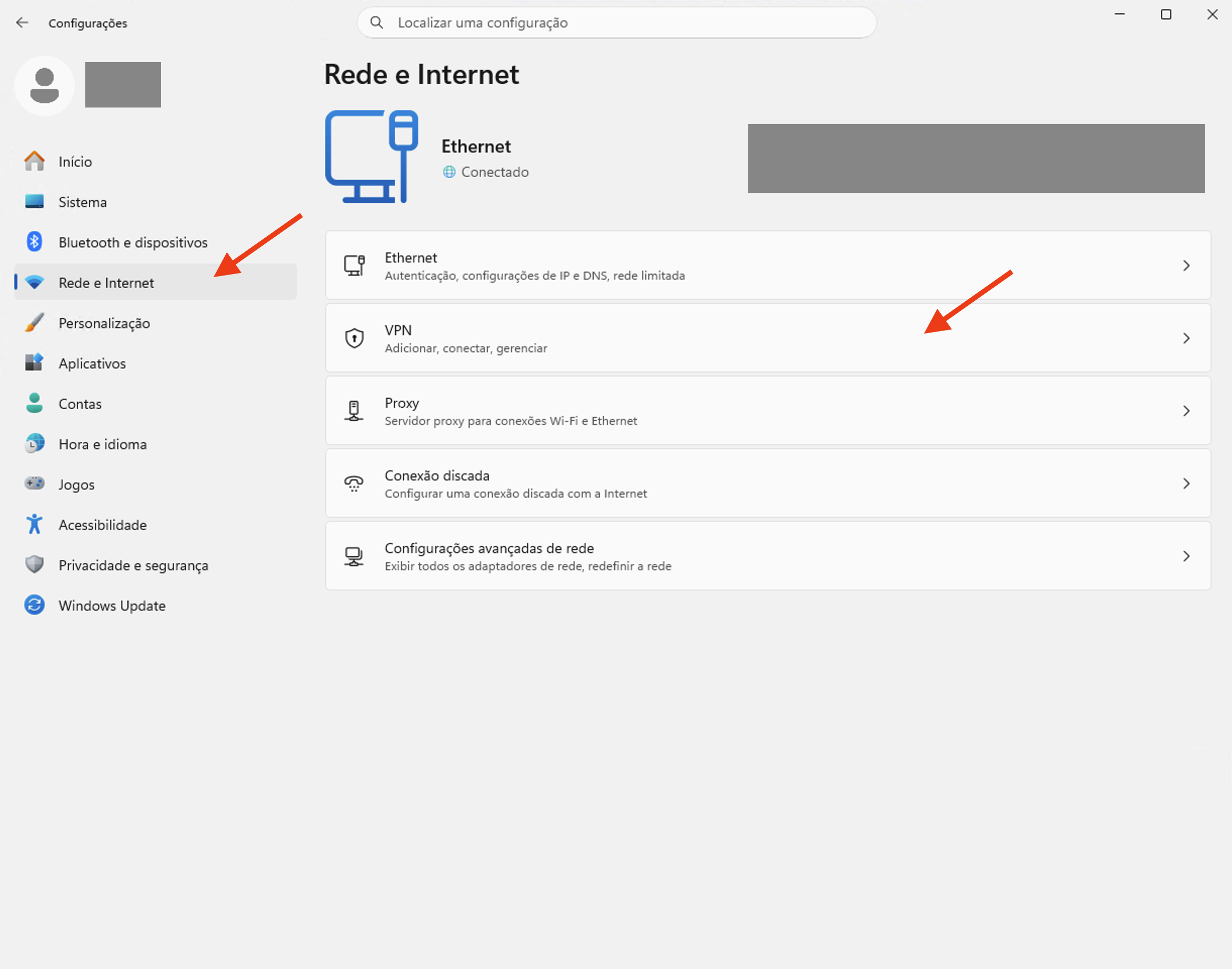
Clique em Adicionar VPN.
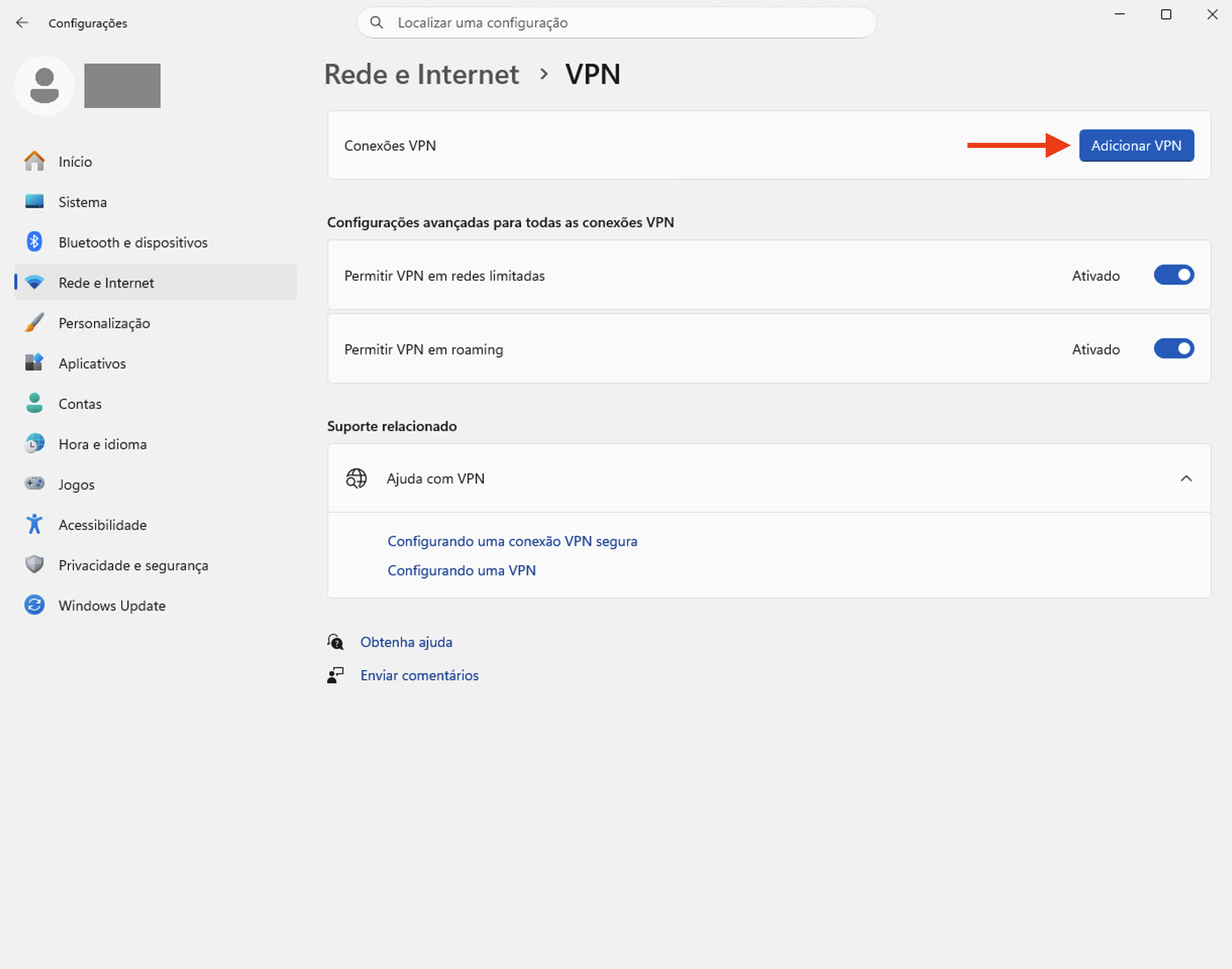
2. Crie a conexão
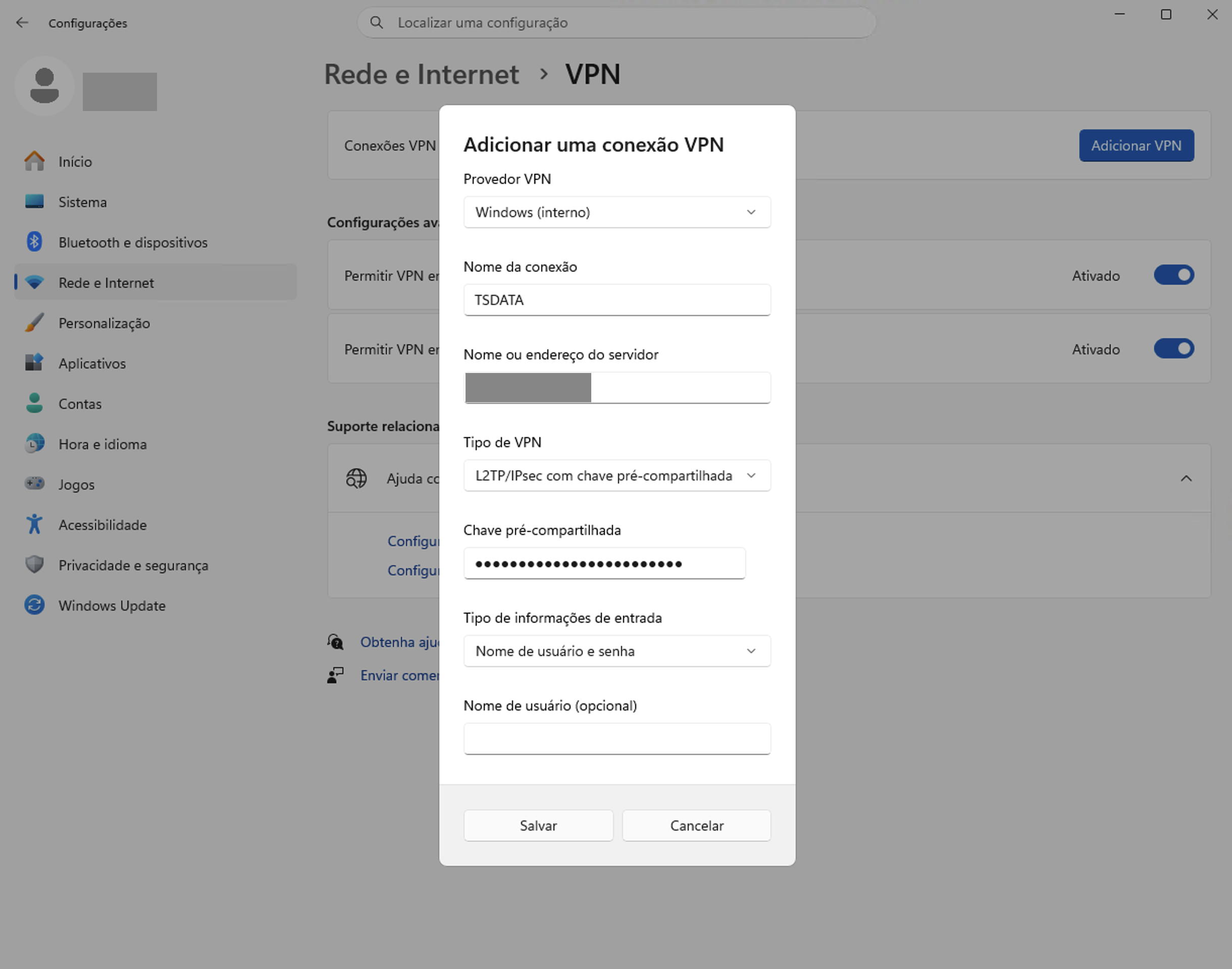
Preencha o formulário conforme a tabela:
| Campo | Valor |
|---|---|
| Provedor VPN | Windows (interno). |
| Nome da conexão | TSDATA (nome usado neste exemplo). |
| Nome ou endereço do servidor | Servidor VPN fornecido para seu ambiente. |
| Tipo de VPN | L2TP/IPsec com chave pré-compartilhada. |
| Chave pré-compartilhada | PSK fornecida para a VPN. |
| Tipo de informações de entrada | Nome de usuário e senha. |
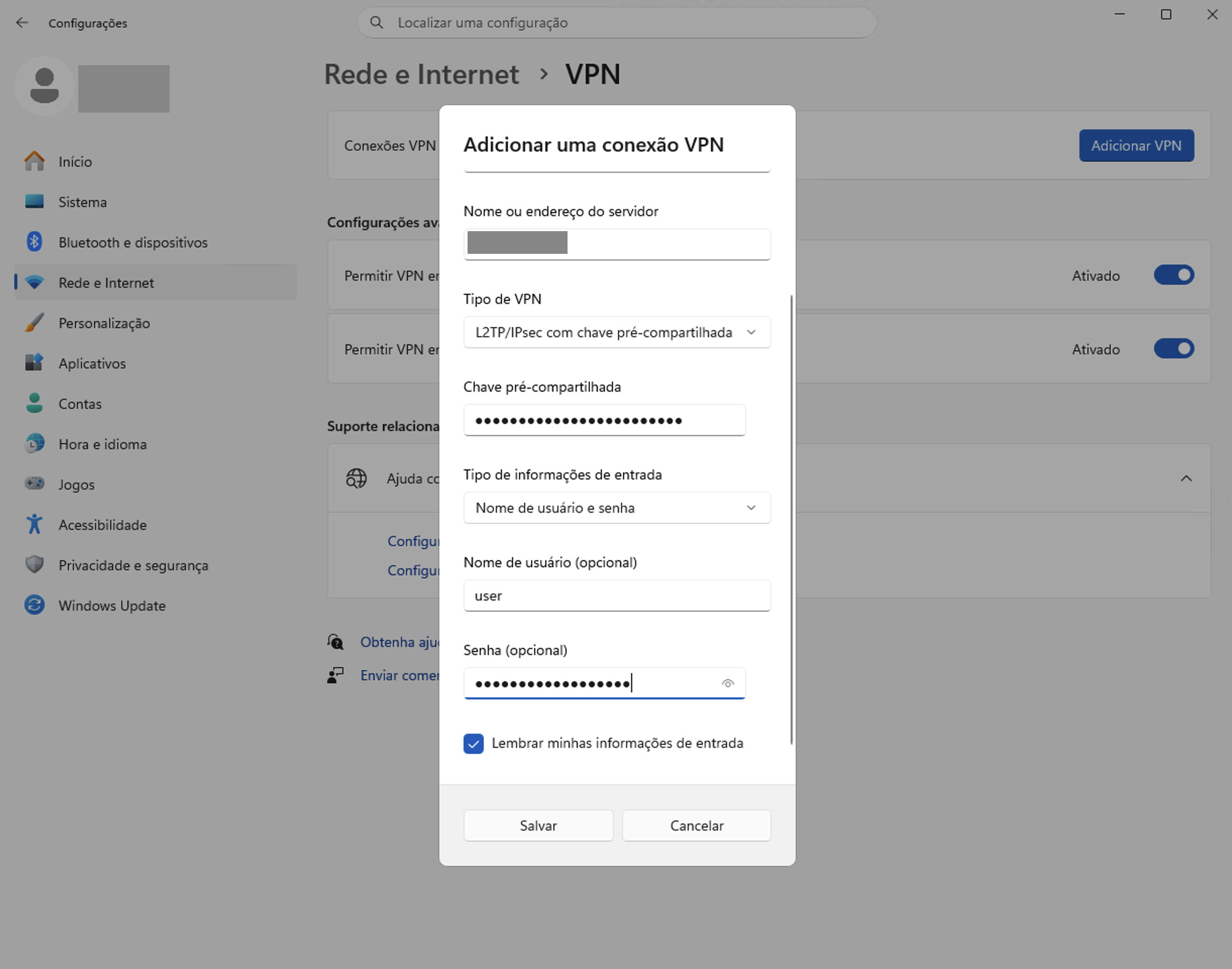
Informe seu Nome de usuário e sua Senha da VPN. O valor user na imagem é apenas um exemplo. Caso deixe esses campos em branco, informe as credenciais quando solicitado ao conectar.
A opção Lembrar minhas informações de entrada é opcional. Selecione-a apenas em um computador de uso pessoal autorizado. Clique em Salvar.
3. Ajuste a segurança da conexão
Com a VPN desconectada, abra as propriedades do adaptador TSDATA. Você pode usar Mais propriedades de VPN → Editar, quando essa opção estiver disponível na página da conexão.
Como alternativa, pressione Win + R, digite ncpa.cpl e pressione Enter. Na janela de conexões de rede, clique com o botão direito em TSDATA e selecione Propriedades.
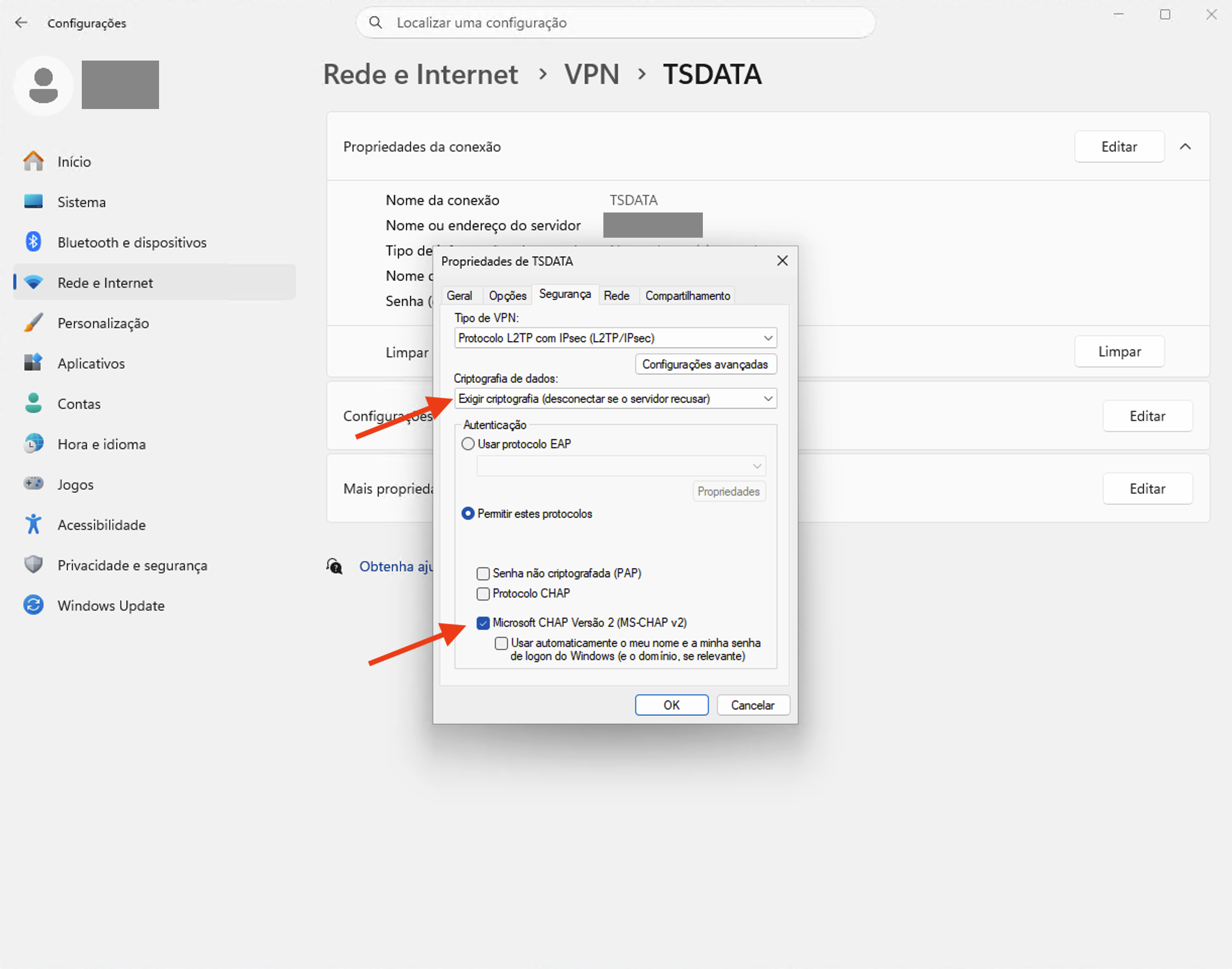
Na aba Segurança, configure:
- Tipo de VPN: Protocolo L2TP com IPsec (L2TP/IPsec).
- Criptografia de dados: Exigir criptografia (desconectar se o servidor recusar).
- Em Autenticação, selecione Permitir estes protocolos.
- Marque Microsoft CHAP Versão 2 (MS-CHAP v2).
- Deixe PAP, CHAP e Usar automaticamente o meu nome e a minha senha de logon do Windows desmarcados, conforme o exemplo.
4. Configure o IPv4
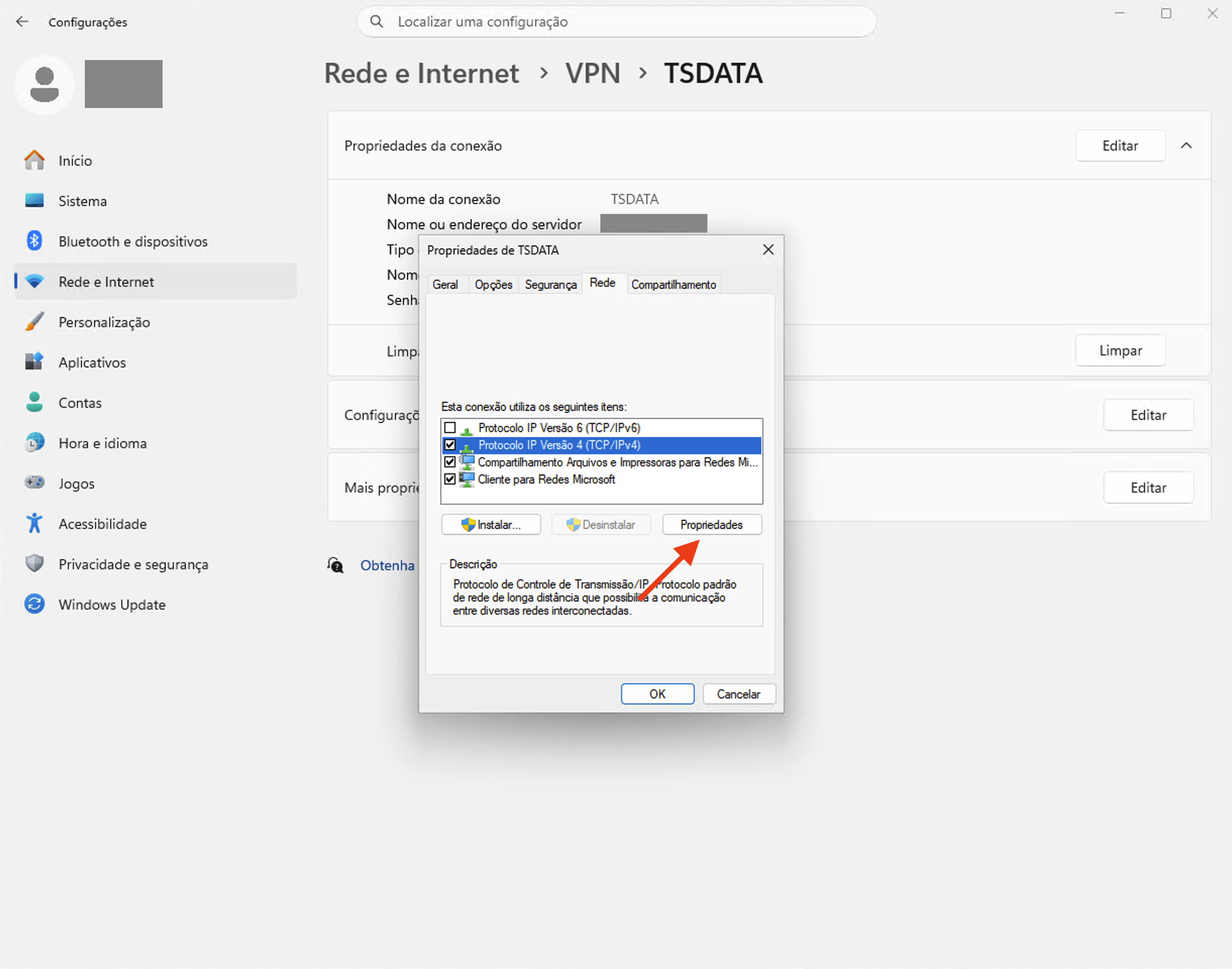
Na aba Rede, selecione Protocolo IP Versão 4 (TCP/IPv4) e clique em Propriedades. Mantenha o IPv4 habilitado. Não é necessário reproduzir alterações nos demais componentes da lista para seguir esta etapa.
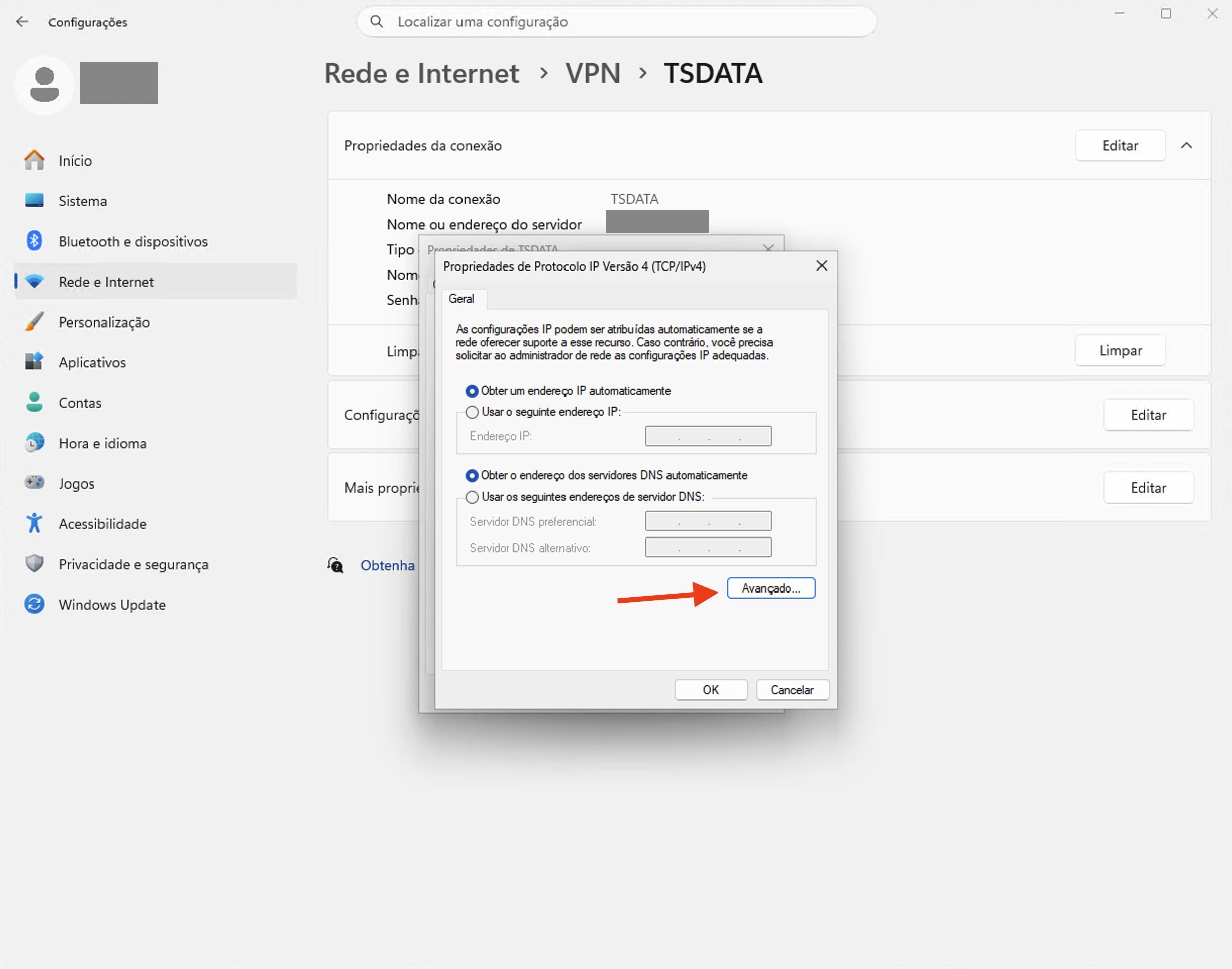
Mantenha Obter um endereço IP automaticamente e Obter o endereço dos servidores DNS automaticamente, conforme a configuração do exemplo. Clique em Avançado….
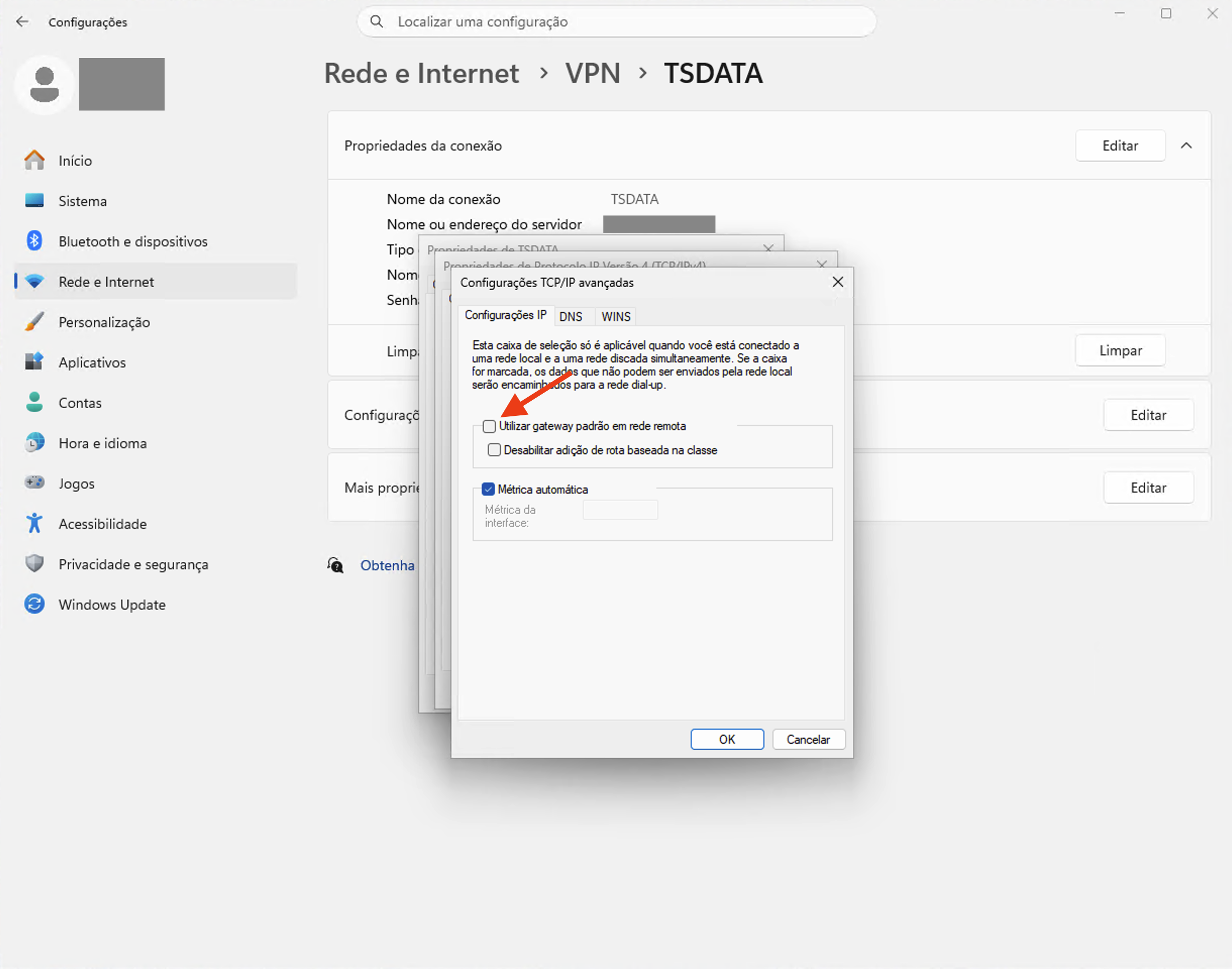
Na aba Configurações IP:
- Desmarque Utilizar gateway padrão em rede remota.
- Mantenha Métrica automática marcada.
- Confirme em OK nas janelas abertas para salvar as alterações.
Acesso à cloud e navegação na internet
Este exemplo não usa a VPN como gateway padrão de IPv4. Para acessar a cloud, devem existir rotas que encaminhem as sub-redes de destino pela VPN. Desmarcar o gateway não cria, por si só, todas as rotas necessárias para seu ambiente. Se uma rede privada não estiver acessível, solicite à equipe responsável os prefixos e as rotas corretos.
Esse modelo de roteamento é chamado de split tunneling: as rotas determinam quais destinos passam pela VPN. Consulte a documentação de roteamento VPN da Microsoft.
5. Conecte e valide o acesso
Volte a Configurações → Rede e Internet → VPN, selecione TSDATA e clique em Conectar. Informe as credenciais da VPN se solicitado.
Após o Windows indicar Conectado:
- Acesse um serviço autorizado pelo endereço privado fornecido pela equipe, como uma aplicação interna ou uma conexão remota à sua máquina virtual.
- Confira se sua navegação normal na internet continua funcionando.
- Ao terminar, selecione Desconectar na conexão TSDATA.
O status Conectado confirma o túnel, mas o acesso a cada recurso também depende das rotas, das regras de rede e das permissões do serviço de destino.
Problemas comuns
| Sintoma | O que conferir |
|---|---|
| A conexão não é estabelecida | Endereço do servidor, tipo L2TP/IPsec, PSK e disponibilidade da VPN no ambiente. |
| Erro de autenticação | Usuário e senha da VPN, espaços extras e seleção de MS-CHAP v2. |
| VPN conectada, mas recurso privado inacessível | Rotas para a rede de destino, possíveis sub-redes sobrepostas com sua rede local e regras de acesso ao recurso. |
| Acesso por IP funciona, mas por nome não | Configuração e resolução de DNS para os nomes internos, com a equipe responsável. |
| Navegação na internet falha após conectar | Opção de gateway remoto, rotas e DNS da conexão. |
Se precisar de ajuda, informe a mensagem ou o código de erro, o horário da tentativa e a etapa em que ocorreu a falha. Não envie senhas nem a chave pré-compartilhada.
Para orientações gerais da interface, consulte Conectar-se a uma VPN no Windows — Microsoft.