
Acesso inicial
::: important Duplo fator obrigatório No primeiro login, é obrigatório configurar a autenticação de dois fatores (2FA). O acesso inicial só é concluído após essa etapa. Nos próximos logins, o painel também solicitará o código de autenticação. :::
Antes de começar
Tenha em mãos as três informações fornecidas para o acesso:
| Informação | Como utilizar |
|---|---|
| Usuário | Informe o usuário recebido para acessar sua conta. |
| Senha | Informe a senha recebida, respeitando letras maiúsculas, minúsculas e caracteres especiais. |
| Domain | Informe o valor de domain recebido junto com seu usuário e senha. |
O que preencher em domain?
Use exatamente o valor informado nas suas credenciais. Não substitua esse valor pelo endereço do painel ou pelo domínio do site da sua empresa.
Como entrar
1. Abra o painel oficial
No navegador, acesse https://cloud.tsdata.com.br.
Confira o endereço antes de informar seus dados de acesso.
2. Informe suas credenciais
Na aba Portal login, preencha os campos com os dados recebidos:
- Username: seu usuário.
- Password: sua senha.
- Domain: o domain informado junto com as credenciais.
Ao copiar e colar, verifique se não foram incluídos espaços extras no início ou no final.
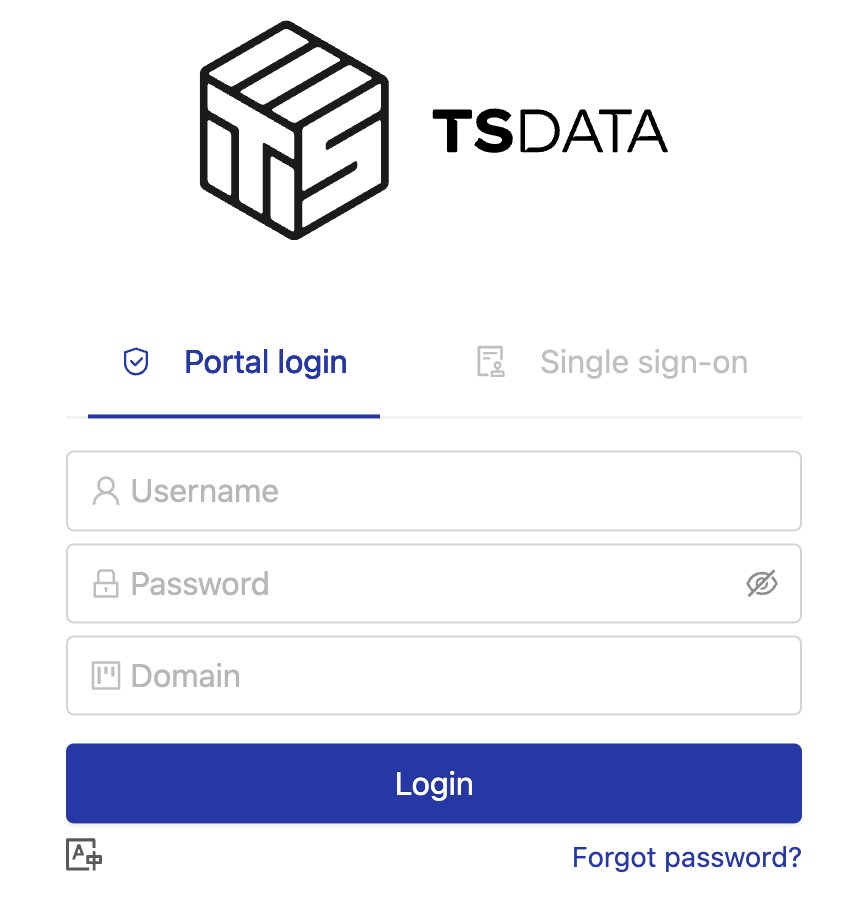
3. Clique em Login
Clique no botão Login. No primeiro acesso, o painel apresentará a tela Two Factor Authentication para configurar o duplo fator. Continue com as orientações abaixo.
Configure o duplo fator de autenticação
4. Selecione o provedor
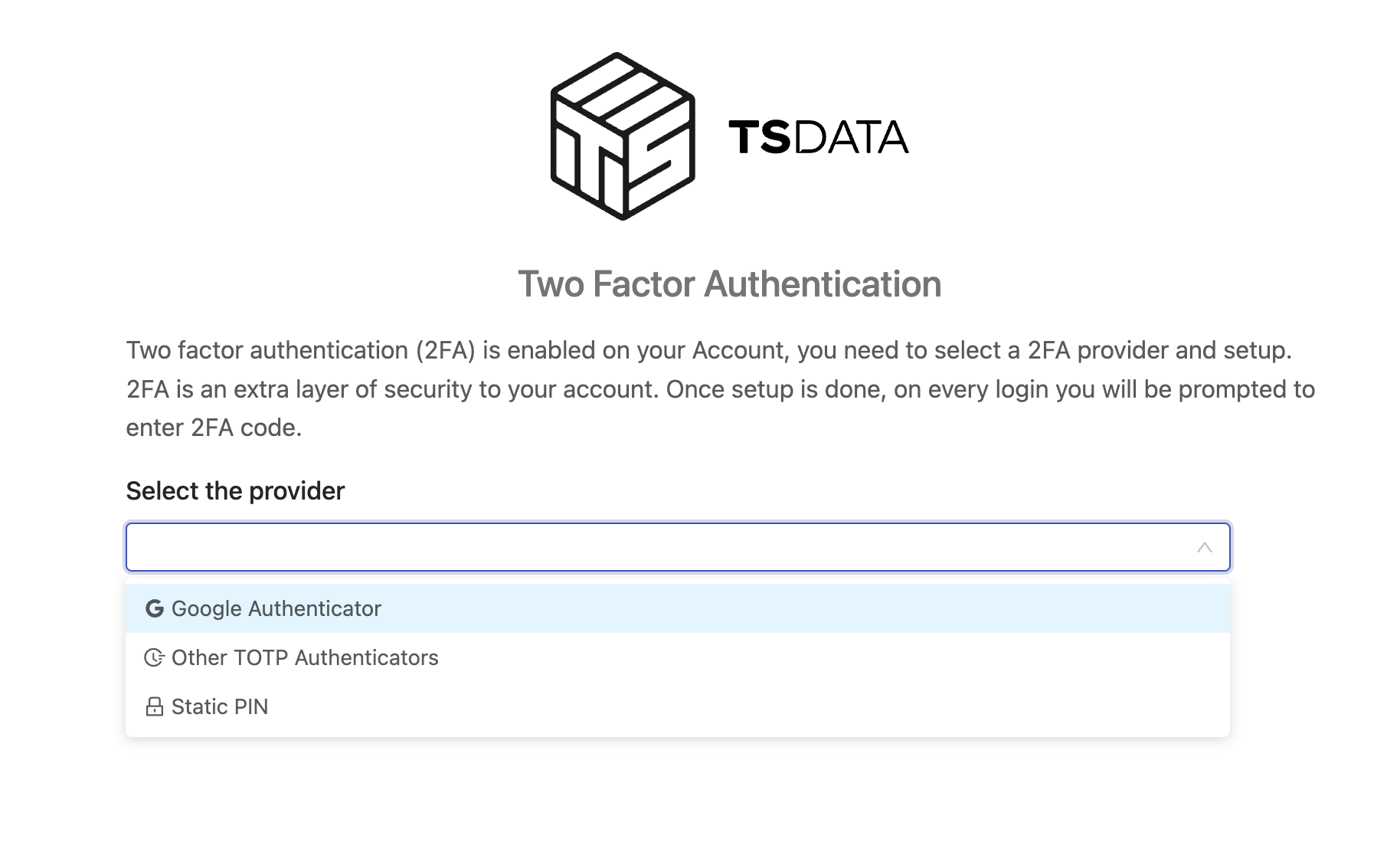
Na tela Two Factor Authentication, abra o campo Select the provider e selecione o método de autenticação.
A captura abaixo mostra as opções Google Authenticator, Other TOTP Authenticators e Static PIN. Utilize o método orientado pela equipe responsável pelo seu acesso.
5. Conclua a configuração
Siga as instruções exibidas pelo painel para o provedor selecionado e conclua a confirmação solicitada. Essa etapa é obrigatória para finalizar o primeiro acesso.
Proteja os dados de autenticação
Não compartilhe códigos de autenticação, PINs ou eventuais QR codes e chaves de configuração. Esses dados não devem aparecer em chamados ou capturas de tela enviadas a terceiros.
Próximos logins
Depois de configurar o duplo fator, informe Username, Password e Domain na tela de login e, quando solicitado, o código do método configurado.
Problemas para acessar
Usuário, senha ou domain não reconhecidos
Confira os três campos com as informações recebidas. Verifique se a tecla Caps Lock está ativada e se há espaços extras nos valores preenchidos.
Se o problema continuar, entre em contato com a equipe que forneceu suas credenciais e informe a mensagem de erro, sem enviar sua senha.
Não recebi ou perdi minhas credenciais
Solicite orientações à equipe responsável pelo seu acesso à TSDATA Cloud. Informe qual dado está faltando: usuário, senha ou domain.
Não consigo concluir o duplo fator ou perdi o acesso ao método configurado
Entre em contato com a equipe responsável pelo seu acesso à TSDATA Cloud para receber orientações. Informe em qual etapa ocorreu o problema, sem enviar senha, códigos, PINs ou chaves de configuração.
O painel não abre
Confirme que está utilizando https://cloud.tsdata.com.br e que sua conexão com a internet está funcionando. Se o problema persistir, registre a mensagem apresentada pelo navegador para relatar à equipe responsável pelo seu acesso.
Cuidados com sua conta
- Guarde suas credenciais em um local seguro, de preferência em um gerenciador de senhas.
- Não compartilhe sua senha em chamados ou mensagens.
- Ao enviar uma captura de tela para relatar um problema, oculte informações sensíveis.
- Ao terminar de usar o painel em um computador compartilhado, encerre sua sessão.